.png?width=154&height=50&name=Banco_Bradesco_logo_(horizontal).png)
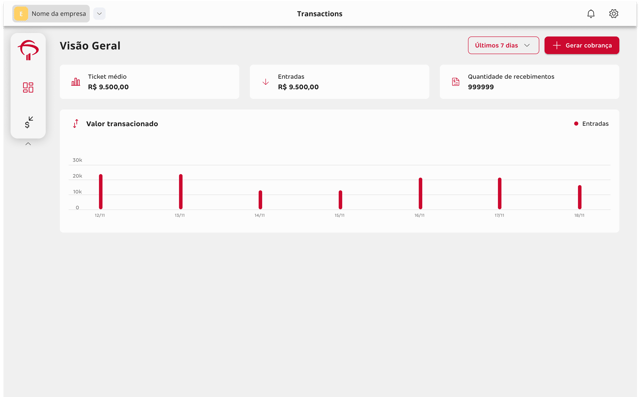
A Visão Geral do B.G.E. transforma dados complexos em informações visuais claras. Através de dashboards dinâmicos, você monitora a saúde financeira da sua operação sem precisar processar planilhas manualmente, garantindo que sua tomada de decisão seja baseada no que está acontecendo agora.
Visão Geral
1. Interpretando os Cards de Resumo
No topo da página "Visão Geral", você encontra os principais indicadores de performance (KPIs) :
-
Tícket médio: Volume médio dos boletos liquidados
-
Entradas: Valor total das cobranças liquidadas.
-
Quantidade de recebimentos: A quantidade de boletos liquidados.
2. Gráfico de Entradas por Período
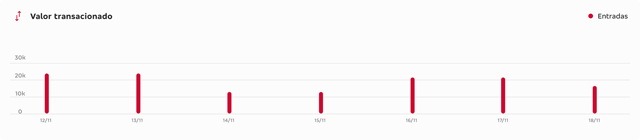
O gráfico de barras oferece uma visão temporal do seu fluxo de caixa. Cada barra representa o volume financeiro processado em um dia específico, permitindo identificar rapidamente picos de recebimento ou quedas sazonais.
3. Navegação e Filtros Temporais
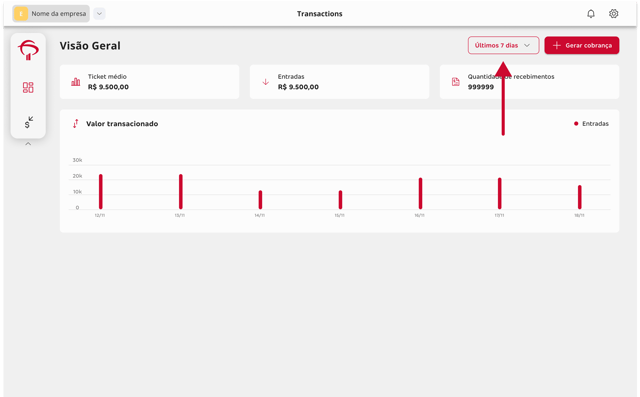
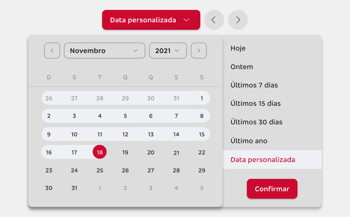
Para realizar análises comparativas, utilize o seletor de datas no topo direito. Você pode optar por períodos pré-definidos (Hoje, Ontem, Últimos 7 ou 30 dias) ou definir um intervalo específico no calendário de "Data personalizada".
Transações
A tela de Transações é o coração operacional do B.G.E. Nela, você encontra o detalhamento de cada cobrança emitida e seu respectivo status.
Diferente da Visão Geral, esta tela foi desenhada para facilitar a localização de registros específicos e a conciliação minuciosa do seu caixa.
1. Navegando na Listagem de Transações
Ao acessar o menu Transações, você visualizará um grid com todas as entradas. Cada linha representa uma operação e as colunas trazem dados cruciais como o ID da transação, status e o valor.
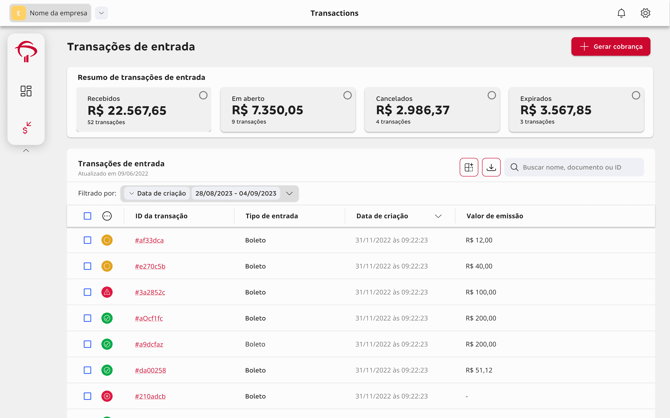
2. Personalização de Colunas
Para que a sua visualização seja eficiente, o B.G.E. permite que você escolha quais informações deseja ver na tabela. Clique no ícone de Quebra-cabeça (Puzzle) no canto superior direito da listagem para ativar ou desativar colunas como:

- ID da transação
- ID da Cobrança
- ID do recebimento
- Tipo de entrada
- Devedor
- Pagador
- Recebedor
- Conta
- Data de criação
- Data de recebimento
- Data de Pagamento
- Data de atualização
- Data de vencimento
- Data de expiração
- Valor da emissão
- Valor recebido
- Valor atualizado
- Informações adicionais
- Comentários
3. Utilizando Filtros Avançados
Para encontrar uma transação específica em meio a um grande volume de dados, utilize os seletores de filtro:
-
Filtro de Status: Visualize apenas o que está "Recebido", "Em aberto" ou "Cancelado".
-
Filtro de Datas: Escolha entre filtrar por data de criação, vencimento, pagamento ou recebimento (liquidação).
- Filtros de Campos coluna: Escolha qualquer item de coluna para ser o ponto de filtro da sua análise

4. Busca Rápida
Se você tiver o ID da transação ou o nome do pagador em mãos, utilize a barra de busca para filtrar os resultados instantaneamente, sem a necessidade de navegar por páginas.

O grande diferencial de personalizar suas colunas e aplicar os filtros de status e data é a agilidade na conciliação.
Ao configurar a tela de transações exatamente com os dados que sua contabilidade ou ERP exigem, você garante que a exportação do relatório venha pronta para uso, sem necessidade de edições manuais exaustivas em planilhas.
💡 Dica: Antes de clicar em exportar, certifique-se de que as colunas do "Puzzle" que você precisa (como ID do Recebimento ou CPF do Pagador) estão visíveis na tela.
Saiba Mais
Quer aprender como transformar essa visão personalizada em um download?
👉 Veja mais sobre Exportação de Relatórios neste artigo.