
1. Acesse a lista de Recebedores
No menu lateral, acesse o ícone de "Contatos"

Selecione a aba "Recebedores", para visualizar todos os contatos dessa categoria na sua plataforma.
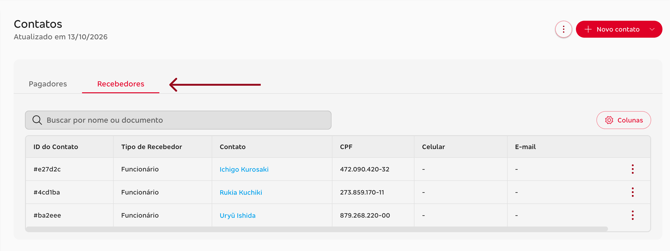
A aba Recebedores reúne os contatos que recebem pagamentos da sua empresa, como salários, pagamentos a fornecedores e transferências. Os recebedores são usados apenas nos pagamentos e não aparecem na emissão de cobranças.
A lista mostra ID do contato, Contato, Tipo de recebedor, CPF/CNPJ, Celular, E-mail e Endereço, quando cadastrado.
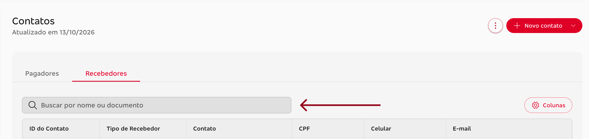
- Use o campo Buscar nome, documento ou ID para localizar um recebedor.
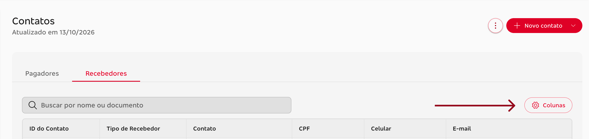
- Clique em Colunas para escolher as informações exibidas.
⚠️ ATENÇÃO! As funcionalidades de pagamento dependem da habilitação para a sua empresa. Se a aba não aparecer para você, consulte o administrador da sua empresa.
2. Cadastre um recebedor
- Clique em + Novo contato e selecione Novo recebedor.

- Na etapa Dados do contato, preencha:
- Tipo de recebedor: Funcionário ou Favorecido/Fornecedor;
- Contato: nome completo ou razão social (obrigatório);
- CPF/CNPJ (obrigatório);
- E-mail (obrigatório);
- Celular (opcional);
- para funcionários, Matrícula e Salário (opcionais).
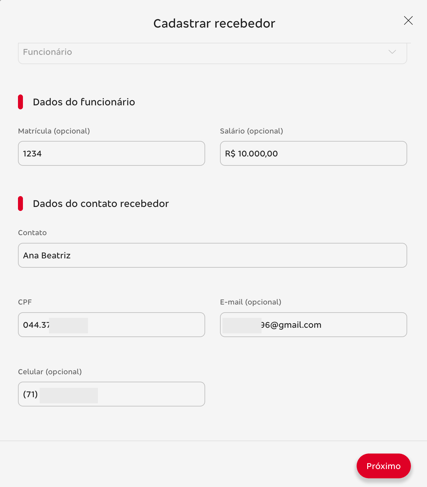
- Clique em Próximo
- Na etapa Dados bancários, crie um nome para a conta (apelido) e preencha Agência e Conta, usando hífen para separar o código.
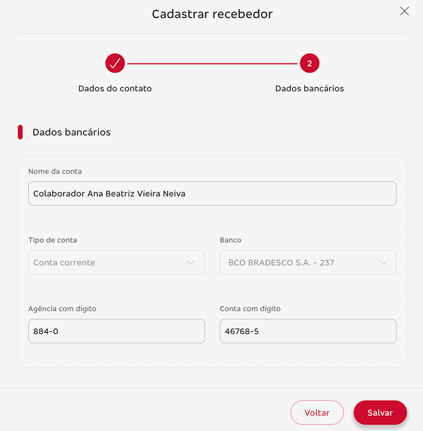
- Clique em Salvar.
Pronto! Você criou um novo contato recebedor no Bradesco Gestão Empresarial
⚠️ ATENÇÃO! Para cadastrar um funcionário, o tipo de conta está limitado à contas do Banco Bradesco.
3. Importe recebedores por planilha
- No menu "…" ao lado dos botões da tela, clique em Importar contatos.

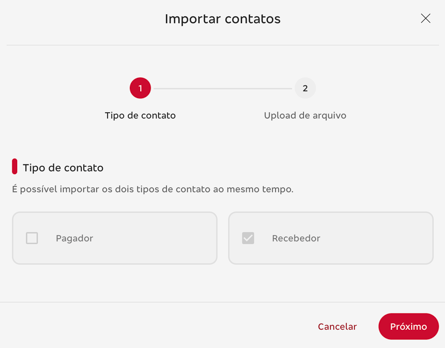
- Confirme a opção Recebedor.
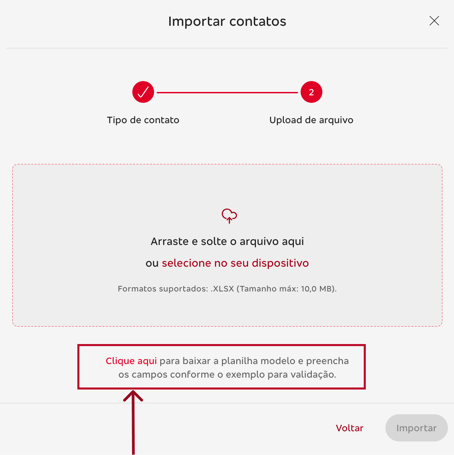
- Baixe a planilha modelo pelo link.
- Preencha uma linha por recebedor,
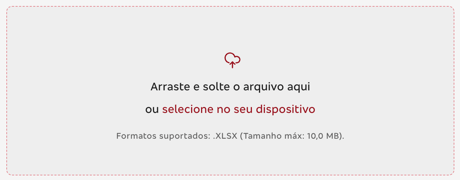
- Arraste o arquivo para a área indicada ou clique para selecioná-lo. O arquivo deve estar no formato .XLSX, com até 10 MB.
- Clique em Importar.
A importação é feita por completo ou não é feita: se houver qualquer erro, nenhum recebedor é cadastrado.
A janela lista os erros por linha, por exemplo "Linha 4: CPF inválido", e você pode baixar o relatório de erros. Corrija a planilha e importe novamente.
4. Consulte e edite um recebedor
Consultar
Clique no nome do recebedor ou, no menu "..." da linha, em Informações do contato. A consulta mostra as abas Dados do Contato, Endereço e Dados Bancários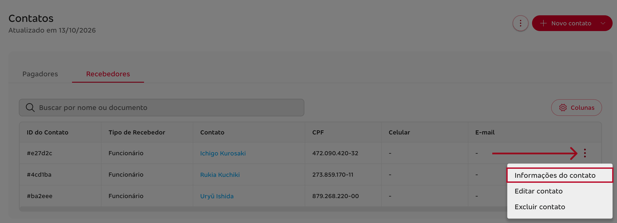
Editar
- No menu "..." da linha, clique em Editar contato.
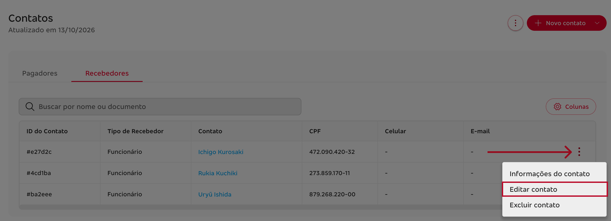
- Altere os dados, inclua ou atualize o endereço e gerencie as contas bancárias
- Clique em Editar.
⚠️ ATENÇÃO! Alterações no cadastro não afetam pagamentos já agendados ou processados. Esses pagamentos mantêm os dados do momento em que foram criados.
5. Exclua um recebedor
- No menu "..." da linha, ou na consulta do recebedor, clique em Excluir contato.
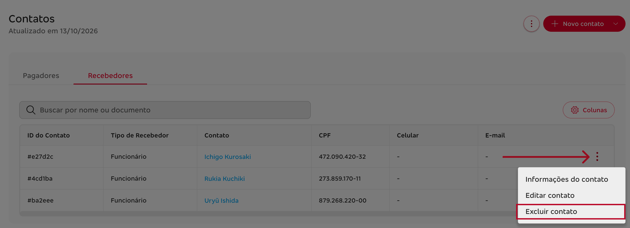
- Confirme a exclusão clicando em "Excluir Contato".
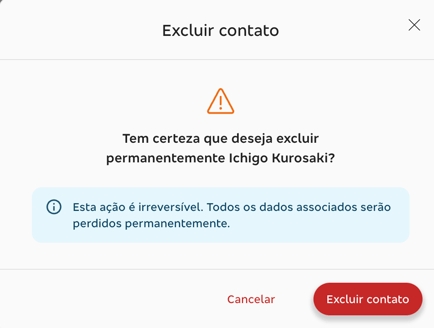
⚠️ ATENÇÃO! O recebedor deixa de aparecer na lista de contatos, mas pagamentos já realizados, agendados ou em aprovação não são alterados nem cancelados.
6. Acesso somente para consulta
Usuários sem permissão de edição veem o aviso "Visualização de <empresa>. Você não tem permissões para editar." e não têm acesso às opções de cadastro, edição, exclusão e importação.