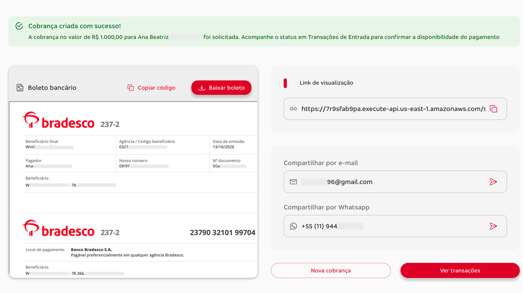
A lista de Pagadores reúne os clientes para quem a sua empresa emite cobranças. Com o pagador cadastrado, a emissão de boletos fica mais rápida: ao selecioná-lo, o documento e o endereço são preenchidos automaticamente.
1. Acesse a lista de pagadores
No menu lateral, acesse o ícone de "Contatos" 
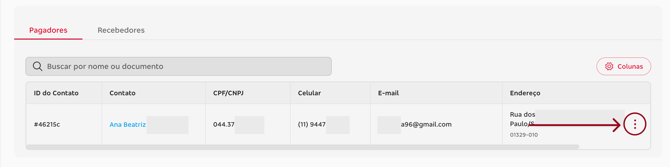
A aba "Pagadores" irá abrir automáticamente. Nela você consegue ver todos os contados salvos na sua plataforma
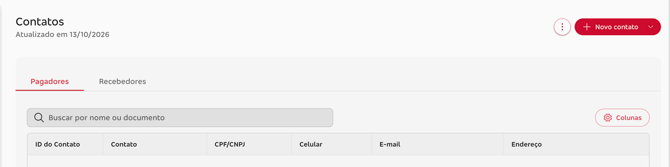
2. Consulte a lista
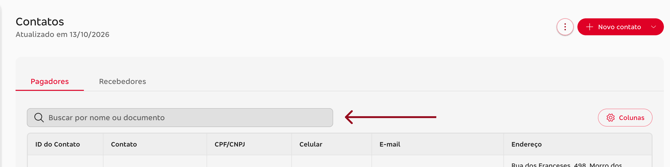
Busca
Use o campo de busca para localizar um pagador pelo nome ou pelo CPF/CNPJ. O documento pode ser digitado com ou sem pontuação.
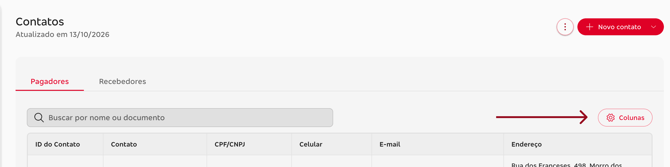
Colunas
Escolha quais informações exibir entre ID do pagador, Pagador, CPF/CNPJ, Celular, E-mail e Endereço.
Ações de cada pagador
No menu "…" da linha, você encontra:
- Informações do pagador: abre os dados cadastrados para consulta;
- Editar pagador: abre o cadastro para alteração;
- Receber dinheiro: abre a emissão de boleto com os dados do pagador já preenchidos.
3. Cadastre um pagador
- Clique em + Novo contato e selecione Novo pagador.

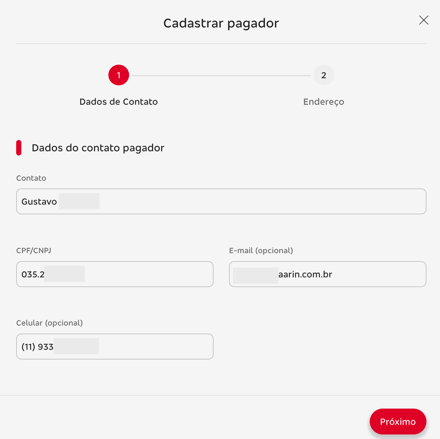
- Na etapa Informações do Pagador, preencha:
- Pagador: nome completo ou razão social (obrigatório);
- CPF/CNPJ (obrigatório);
- E-mail (opcional);
- Telefone (opcional).
- Clique em Próximo.
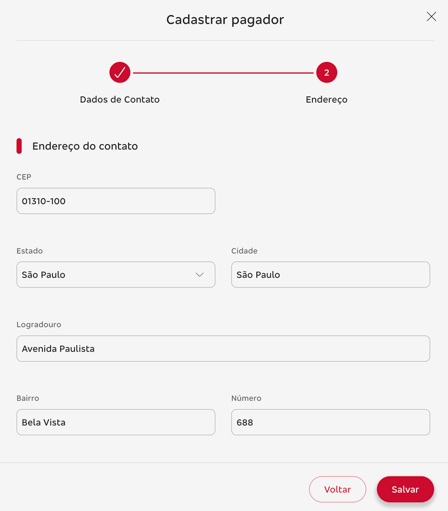
- Na etapa Endereço do Pagador, informe o CEP. Estado, Cidade, Logradouro e Bairro são preenchidos automaticamente. Complete o Número e, se precisar, o Complemento.
- Clique em Salvar.
Pronto! Você criou um novo contato pagador.
Para voltar à etapa anterior sem perder os dados, clique em Voltar. Se você fechar a janela antes de salvar, as informações digitadas são descartadas.
⚠️ ATENÇÃO! cada CPF/CNPJ pode ser cadastrado uma única vez por empresa. Se o documento já existir na lista, a plataforma exibe a mensagem “CPF/CNPJ já cadastrado”.
4. Edite um pagador
- No menu "…" da linha, clique em Editar pagador.
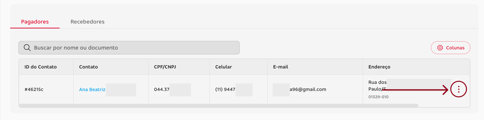
- Altere os dados desejados e clique em Salvar.
O CPF/CNPJ não pode ser alterado depois do cadastro, por regra do sistema bancário. Se o documento estiver incorreto, cadastre um novo pagador com o documento correto.
💡 Dica: editar o cadastro do pagador não altera boletos já emitidos. Para mudar os dados de um boleto específico, use Editar cobrança.
5. Exclua um pagador
- No menu … da linha, ou nas informações do pagador, clique na opção de exclusão.
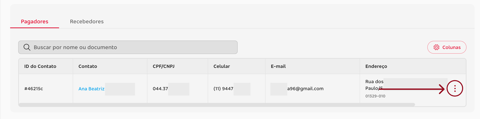
- Na janela de confirmação, clique em Excluir Contato.
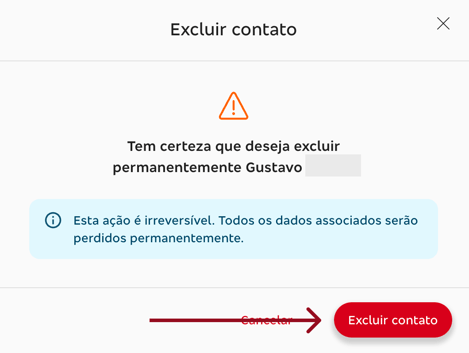
O pagador deixa de aparecer na lista e não pode mais ser selecionado em novas cobranças. O histórico das cobranças já emitidas é mantido.
⚠️ ATENÇÃO! Não é possível excluir um pagador que tenha cobrança em aberto.
6. Use o cadastro na emissão de boletos
Ao gerar um novo boleto recebedor, você pode usar os contatos já existentes na base para preencher o formulário de forma automática.
Na etapa Devedor da emissão, comece a digitar o nome ou o CPF/CNPJ do pagador e selecione-o na lista. O documento e o endereço são preenchidos automaticamente.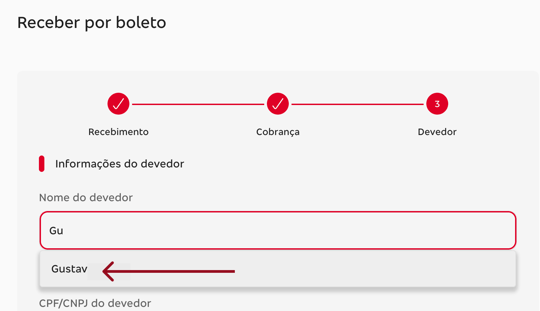
Você também pode partir da lista de pagadores: no menu "…" da linha, clique em Receber dinheiro.
Se o pagador tiver e-mail ou telefone cadastrado, esses dados virão preenchidos nas opções de compartilhamento da tela de confirmação.