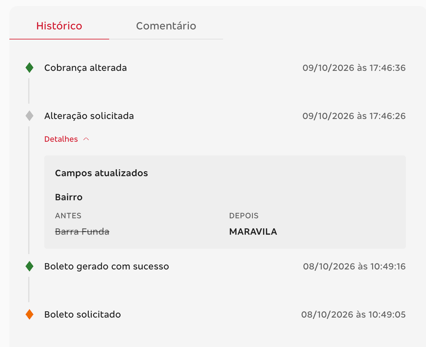
Depois de emitido, um boleto pode ter algumas informações alteradas sem a necessidade de cancelar e emitir uma nova cobrança. A alteração é enviada ao banco e fica registrada no histórico da cobrança.
Confira abaixo o passo a passo para realizar a edição de um boleto.
1. Quais boletos podem ser alterados
Acesse a aba "Transações de Entrada" Para visualizar todos os boletos de entrada
A opção Editar cobrança está disponível para boletos em aberto, inclusive depois da data de vencimento.
Boletos recebidos ou cancelados não podem ser alterados. A opção não aparece na plataforma.
Localize o boleto que deseja editar e siga para o próximo passo:

2. Abra a edição
Você pode iniciar a alteração de dois lugares:
- na tela Transações de Entrada, pelo menu de três pontos da linha da cobrança;

- nos detalhes da transação, pelo menu de três pontos no cabeçalho.

Em seguida, clique em Editar cobrança. A edição abre em tela inteira.
3. O que pode e o que não pode ser alterado
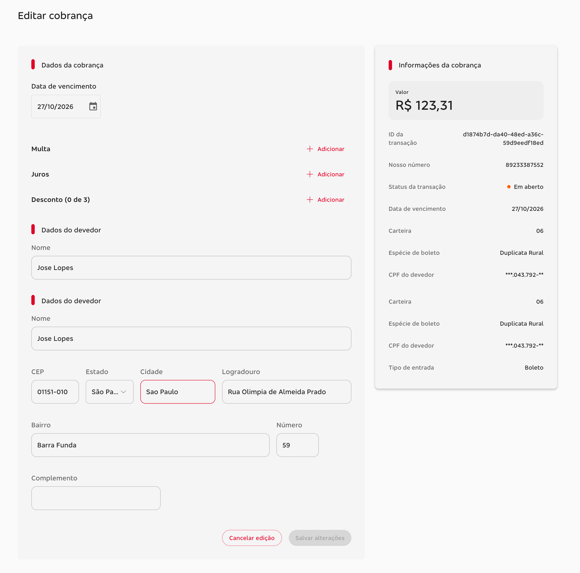
A tela de edição tem duas áreas. À esquerda ficam os campos editáveis, nas seções Dados da cobrança e Dados do devedor. À direita, o quadro Informações da cobrança mostra os dados originais, somente para consulta.
|
Pode ser alterado |
Não pode ser alterado |
|---|---|
|
Data de vencimento |
Valor do boleto |
|
Multa |
CPF/CNPJ do pagador |
|
Juros |
Data de emissão |
|
Descontos |
Nosso número |
|
Nome do pagador |
Carteira |
|
Endereço do pagador |
Conta de recebimento |
4. Regras para cada campo
-
Data de vencimento A nova data deve ser posterior à data de emissão e pode ser definida em até 10 anos.
-
Multa, juros e desconto Para incluir um encargo ou desconto que não existia, clique em + Adicionar. Para remover, clique no ícone de lixeira da linha.
-
Descontos: Você pode ter até 3 descontos. O contador aparece no título da seção, por exemplo Desconto (2 de 3).
-
Cada desconto deve ter uma data diferente, entre a data de emissão e o vencimento.
-
A soma dos descontos deve ser menor que o valor do boleto.
-
-
Dados do pagador Nome e endereço podem ser alterados.
💡 Dica: a alteração dos dados do pagador vale apenas para este boleto. O cadastro em Contatos > Pagadores não muda.
5. Salve a alteração
Clique em "Salvar alterações". O botão só fica disponível depois que algum campo é modificado.
Ao concluir, você volta para a listagem e a plataforma exibe a mensagem “Boleto alterado com sucesso”.
Para desistir, clique em Cancelar edição. As alterações são descartadas e você volta para a tela de origem.
⚠️ ATENÇÃO! entre 00h e 03h (horário de Brasília), o sistema bancário passa por manutenção. Você pode enviar a alteração nesse período: mas ela será processada automaticamente apenas após este horário.
6. Acompanhe no histórico
Depois de processada, a alteração aparece na aba Histórico dos detalhes da transação, no evento Cobrança alterada. Ao expandir o evento, você vê cada campo alterado com o valor anterior e o novo valor.