
Cada transação tem uma tela de detalhes própria, seja uma cobrança recebida (entrada) ou um pagamento feito (saída). Nela, você confere as informações da transação, acompanha cada etapa do histórico, acessa o comprovante e registra comentários.
Nesta versão, os detalhes de entrada atendem apenas cobranças do tipo boleto.
1. Abra os detalhes
De uma cobrança (entrada)
-
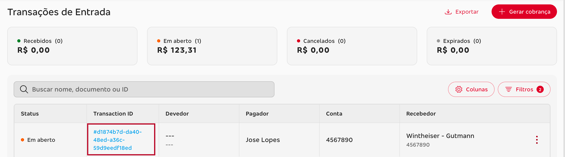
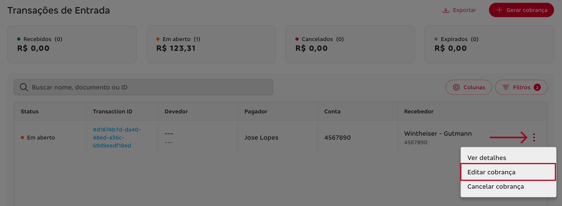
Acesse a tela "Transações de Entrada"

-
Clique no ID da Transação da cobrança, ou;
-
No menu "..." selecione a opção "Ver Detalhes"
-
Pronto! Você será redirecionado para os detalhes daquela transação.
De um pagamento (saída)
- Acesse a tela "Transações de Saída"

- Clique no ID da Transaçãoda cobrança, ou;

- No menu "..." selecione a opção "Ver Detalhes"

- Pronto! Você será redirecionado para os detalhes daquela transação.
2. Resumo da transação
No topo da tela, uma linha de resumo mostra o status, o ID da Transação, o tipo, a data e o valor da transação.
De uma cobrança (entrada)
Com o atalho "Enviar Cobrança"

De um pagamento (saída)
Com o atalho "Visualizar Comprovante"

3. Atalhos de Comprovante e 2ª via
De um pagamento (saída)
Clique em "Visualizar comprovante", no topo da tela, para abrir o comprovante em PDF.
⚠️ ATENÇÃO! O botão fica ativo apenas para pagamentos com status Pago.

De uma cobrança (entrada)
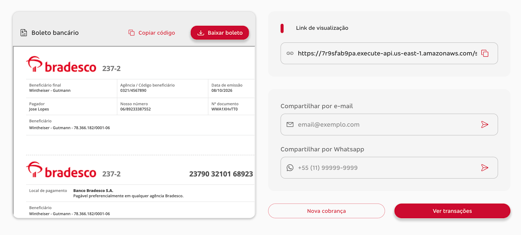
Para enviar uma a 2ª via do boleto, no topo da tela, clique em "Enviar Cobrança".

Você será redirecionado para uma página com link para compartilhamento, envio direto por e-mail e por whatsapp e também com a opçãode Download do boleto.
4. Informações da transação
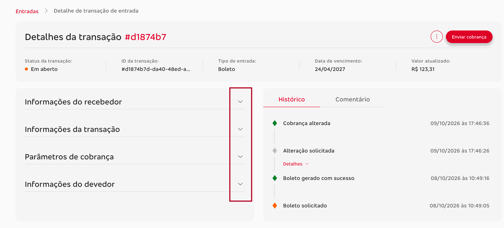
As informações ficam em blocos que podem ser expandidos ou recolhidos.
De um pagamento (saída)
- Dados da transação (Valor, Data, ID)
- Dados dos envolvidos (Carteira Pagadora, Dados do Recebedor, etc)
De uma cobrança (entrada)
- Tudo que existe em saídas
- Parâmetros de multa, juros, abatimento e desconto definidos na emissão.
5. Histórico
Na aba Histórico, a linha do tempo mostra cada etapa da transação, com o nome do evento, um marcador colorido e a data e o horário em que ocorreu.
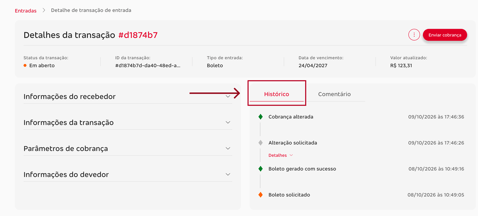
Alguns eventos trazem a opção Detalhes, que expande as informações do evento: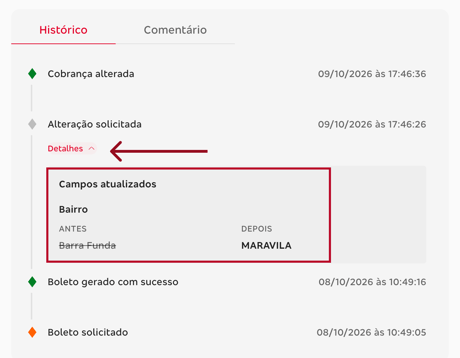
- Devolução solicitada e Estorno recebido: mostram a transação relacionada, o valor e o motivo;
- Rejeição de um pagamento: mostra o motivo da rejeição;
- Cobrança alterada: mostra cada campo modificado, com o valor anterior e o novo valor.
⚠️ ATENÇÃO! O histórico é somente leitura. Os registros não podem ser editados nem excluídos, o que garante a rastreabilidade para auditoria.
6. Comentários
Na aba Comentário, sua equipe registra observações sobre a transação, como a que se refere o pagamento ou orientações para a conciliação.
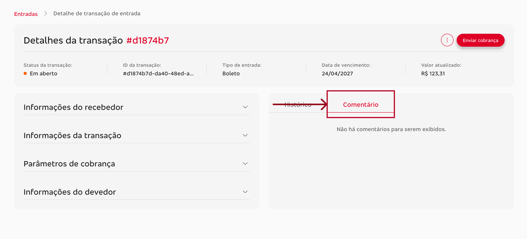
- Clique na aba Comentário.
- Escreva o texto no campo. O limite é de 500 caracteres, e o contador mostra quantos já foram usados.
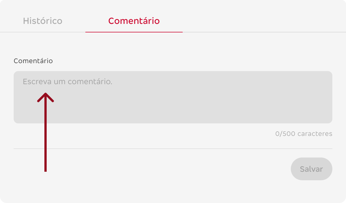
- Clique em Salvar. O botão só fica disponível quando há texto no campo.
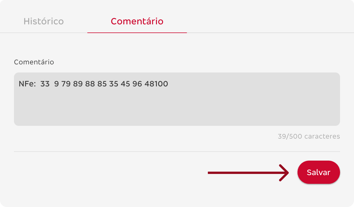
Os comentários aparecem em lista, com o nome do autor, a data e o horário. Quando há comentários novos de outros usuários, a aba exibe um ponto ao lado do título.
7. Qual identificador informar ao suporte
Informe sempre o ID da Transação, a conta e uma descrição do problema. Nas cobranças, informe também:
- ID da cobrança: para dúvidas sobre a criação, o vencimento ou o cancelamento do boleto;
- ID de recebimento: para pagamentos não confirmados ou valores que não entraram na conta.